2017年5月31日水曜日
ストリートビュー10周年
Google Japan Blog:ストリートビューが 10 歳になりました-Google Japan Blog (2017年5月31日水曜日)
おめでとう!
君はもう10歳になるのか…。
ストリートビューを初めて見たときの衝撃といったら。
学生のときで、PCの授業中だったかな。
みんなで凄い!ってワーワー言ってて、いつまでも見ていられた。
「見る」っていうよりも「体験」に近かった。
最近はちょっと旅行に出かけるときとか、
仕事で訪問先に行くときの下見だとか、
日本国内しか見てないな。
ストリートビューに感動しなくなったのはいつ頃からだろう。
じっくり海外でも眺めてみようか…。
ヴェネチアとか東アジアに行ってみるのも楽しいかもしれない。

2016年12月7日水曜日
SaaSって何?
とあるWEBディレクターの方と話をしていました。
「SaaSを使い始めました」と彼は言う。
「ふんふん、SaaS始めたんですか!すごいですね!」と自分。
心の声…
読んだら追記するぞ、と。
ちなみにCSSのメタ言語、「sass」は「サス」と読むそうです。
名前が似てて、使ったことない人にはややこしいですね。
あれ?ディレクターの人が「使い始めた」と言ってたのはこっちだったのかも…?
「SaaSを使い始めました」と彼は言う。
「ふんふん、SaaS始めたんですか!すごいですね!」と自分。
心の声…
サーズって何!?
※後から知ったのですが、「サーズ」ではなく「サース」でした。
以下、引用。
SaaSとは - 人事労務用語 Weblio辞書
SaaSとは - 人事労務用語 Weblio辞書
「SaaS」とは、Software as a Serviceの略。日本語に訳すと「サービスとしてのソフトウェア」という意味で、ユーザーが必要な機能を、必要なときに、必要な分だけサービス として利用できるようにしたソフトウェア、もしくはその提供形態をいうIT用語です。ソフトウェアそのものをユーザー側に導入するのでなく、ベンダー(プロバイダー)側で稼働し、必要な機能をインターネットなどのネットワーク経由でユーザーに提供するのが「SaaS」のしくみ。クラウドコンピューティングが台頭して以来、その一分類とも位置付けられ、人事・給与・勤怠管理システムの領域においても、SaaS型の提供形態をとる製品が徐々に増えてきました。
ちなみにCSSのメタ言語、「sass」は「サス」と読むそうです。
名前が似てて、使ったことない人にはややこしいですね。
あれ?ディレクターの人が「使い始めた」と言ってたのはこっちだったのかも…?
2016年11月22日火曜日
Google ドキュメントの「テンプレートギャラリー」来月廃止
プログラミングとは全然関係ない日記。
うちのMacにはOffice系ソフトが入っていません。
Microsoft社製品を入れたくない(汚したくない)わけではなくて、
有料だし、毎日は使わないし、買うのもめんどくさいから。
プライベートの書類作成はOpenOfficeを使っていましたが、
処理の軽さ・外出先での参照しやすさから、最近はすっかりGoogleドキュメントが主になりました。
社外のお客さんからもGoogleドキュメントで表を預かることがあったり、
すっかりメジャーな印象ですね。
(仕事の機密書類とかはさすがにWORD・EXCEL使ってますが…。)
一覧表作ったりとか事務処理は苦手なので、無料のテンプレートを使う事が多いです。
ところが……
来年から使えなくなるって!!
個人的には地味にすごく困るんですけども……。
「テンプレートなんて使わなくても美しい、Googleならね。」なのかな?
確かにGoogleドキュメント・Googleスプレッドシートの使い勝手は優秀です。
サクサク動くし、自動保存してくれるし、共有も簡単。
「何も考えずテンプレ使いたい派」の人のために、
残しておいてくれてもいいんじゃないかと思うんですけどね。
どういう判断で廃止にするのか謎ですが、とても残念。復活を望みます。
(2017/7/8追記)
・テンプレートからファイルを作成する ドキュメント エディタ ヘルプ(Googleサポートページ)
こちらのリンク先、「廃止されます」の文章がなくなっていました。
実際に、Google ドキュメントを開いてみると [新規] →[テンプレートから作成]が選べますが…。

クリックしてもホーム画面に戻るだけ。
うーん、やはり使えないのか。
実は最近Googleドキュメントを使うことが減ったため困ってないのですが…。
無料で使えるものに大きな期待は禁物ですね。
でもMicrosoftは好きじゃない!!!
うちのMacにはOffice系ソフトが入っていません。
Microsoft社製品を入れたくない
有料だし、毎日は使わないし、買うのもめんどくさいから。
プライベートの書類作成はOpenOfficeを使っていましたが、
処理の軽さ・外出先での参照しやすさから、最近はすっかりGoogleドキュメントが主になりました。
社外のお客さんからもGoogleドキュメントで表を預かることがあったり、
すっかりメジャーな印象ですね。
(仕事の機密書類とかはさすがにWORD・EXCEL使ってますが…。)
一覧表作ったりとか事務処理は苦手なので、無料のテンプレートを使う事が多いです。
ところが……
テンプレートギャラリーが2016年中に利用できなくなる
・テンプレートからファイルを作成する ドキュメント エディタ ヘルプ(Googleサポートページ)注: ドライブのテンプレート ギャラリーは 2016 年中にご利用いただけなくなります。
Google ドライブのテンプレート ギャラリーは間もなく廃止され、https://drive.google.com/templates はアクセスできなくなります。
(引用)
※現在、上記の文章は消されています。(2017/7/8追記)
来年から使えなくなるって!!
個人的には地味にすごく困るんですけども……。
「テンプレートなんて使わなくても美しい、Googleならね。」なのかな?
確かにGoogleドキュメント・Googleスプレッドシートの使い勝手は優秀です。
サクサク動くし、自動保存してくれるし、共有も簡単。
「何も考えずテンプレ使いたい派」の人のために、
残しておいてくれてもいいんじゃないかと思うんですけどね。
どういう判断で廃止にするのか謎ですが、とても残念。復活を望みます。
(2017/7/8追記)
・テンプレートからファイルを作成する ドキュメント エディタ ヘルプ(Googleサポートページ)
こちらのリンク先、「廃止されます」の文章がなくなっていました。
注: テンプレートは英語でのみご利用いただけます。との記載がありますね。 英語だと使えるのでしょうか…。
実際に、Google ドキュメントを開いてみると [新規] →[テンプレートから作成]が選べますが…。

クリックしてもホーム画面に戻るだけ。
うーん、やはり使えないのか。
実は最近Googleドキュメントを使うことが減ったため困ってないのですが…。
無料で使えるものに大きな期待は禁物ですね。
でもMicrosoftは好きじゃない!!!
2016年11月21日月曜日
《WP》テンプレートファイルには2種類ある
WordPressのカスタマイズをマイペースで学び直して一ヶ月、
やっと基礎的なところが分かってきました。
ざっくりまとめると…
自分はテンプレートファイルの仕組みがいまいちピンと来ておらず、
そのまま勉強を進めてしまって四苦八苦しました。
テンプレートファイルには大きく分けて2種類あるということ。
画像作ったので一応アップしますが、おかしなところがあればお知らせください…。

役割(内容)に応じてページを表示させるためのファイル。
記事の内容は管理画面から投稿しておく。
どのテンプレートを適応させるかは優先順位がはっきり決まっている。

元になるhtmlファイルから、共通するパーツをモジュールテンプレートファイルとして切り分ける。
各ページのテンプレートファイルにテンプレートタグを書いて、呼び出して表示させる(get_header()など)。
パーツを切り分けることで、後からのメンテナンスが簡単になる。
最初のテキスト「WordPressの教科書」はこの違いが詳しく書かれていなくて、ごっちゃになってました。
2冊目の「WordPressのカスタマイズがわかる本」やこちら↓の記事を読んで解決しました!
モジュールテンプレートファイルの中身を部品と呼ぶところがわかりやすかった。
詳細は省くので他の勉強になるサイトを見てください…(丸投げーーーー)。
参考サイト
やっと基礎的なところが分かってきました。
ざっくりまとめると…
- 各テーマ毎に表示のためのファイルを作る
- ページの内容(コンテンツとか記事)は管理画面からの「投稿」で作っていく
- 大きく分けると2種類のテンプレートファイルが存在する
- プラグインが充実していて便利な機能がだいたい揃ってる
自分はテンプレートファイルの仕組みがいまいちピンと来ておらず、
そのまま勉強を進めてしまって四苦八苦しました。
テンプレートファイルには大きく分けて2種類あるということ。
画像作ったので一応アップしますが、おかしなところがあればお知らせください…。
1.(ページ表示のための)テンプレートファイル

役割(内容)に応じてページを表示させるためのファイル。
記事の内容は管理画面から投稿しておく。
どのテンプレートを適応させるかは優先順位がはっきり決まっている。
2.(各パーツを表示させる)モジュールテンプレートファイル
↑「パーツテンプレート」とか「テンプレートパーツ」とか、名前がいろいろあります。

元になるhtmlファイルから、共通するパーツをモジュールテンプレートファイルとして切り分ける。
各ページのテンプレートファイルにテンプレートタグを書いて、呼び出して表示させる(get_header()など)。
パーツを切り分けることで、後からのメンテナンスが簡単になる。
最初のテキスト「WordPressの教科書」はこの違いが詳しく書かれていなくて、ごっちゃになってました。
2冊目の「WordPressのカスタマイズがわかる本」やこちら↓の記事を読んで解決しました!
モジュールテンプレートファイルの中身を部品と呼ぶところがわかりやすかった。
詳細は省くので他の勉強になるサイトを見てください…(丸投げーーーー)。
参考サイト
- [WordPress]編集がし易くなる!テンプレートファイルの3つの管理方法 (millkeyweb)
- テンプレートパーツ化する(Wordpressテーマの作り方)
- WordPressテーマのテンプレート構成を知ろう (lblevery)
2016年11月2日水曜日
《WP》WordPressのスターターテーマ
ずっと学習していたテキストに挫折しかけていて、
こちらに浮気しています…。

一歩先にいくWordPressのカスタマイズがわかる本
翔泳社
2016/4/9発売
著者:相原知栄子 / 大曲仁
監修:プライム・ストラテジー株式会社
何より発売から一年以内…という安心感!
「なぜこの作業をやるのか?」とか、
「カスタマイズってどんな仕組みだったのか?」というところをキャッチできるので助かっています。
今日読んでて気になってたのがテキスト序盤のコラムに出てきたスターターテーマという言葉。
本格的でオリジナリティーのあるWordPressサイトを作るときの、ベース(元)になるテーマのことを指します。
サイトのベースとなるテーマ選びはすごく大切(らしい)。
こちらに浮気しています…。
一歩先にいくWordPressのカスタマイズがわかる本
翔泳社
2016/4/9発売
著者:相原知栄子 / 大曲仁
監修:プライム・ストラテジー株式会社
何より発売から一年以内…という安心感!
「なぜこの作業をやるのか?」とか、
「カスタマイズってどんな仕組みだったのか?」というところをキャッチできるので助かっています。
今日読んでて気になってたのがテキスト序盤のコラムに出てきたスターターテーマという言葉。
本格的でオリジナリティーのあるWordPressサイトを作るときの、ベース(元)になるテーマのことを指します。
サイトのベースとなるテーマ選びはすごく大切(らしい)。
2016年10月21日金曜日
連想配列おさらい。ちょっと苦手(PHP)
連想配列のおさらい。
例)
出力結果は…
苦手な材料は「キー」と「値」がごっちゃになるからかな。
メモ:キー(key)= index =添え字
$変数名= array('キー' => '内容' , 'キーb' => '内容' ....... );
例)
$items= array( 'A000001' => '東京' ,
'B000001' =>'名古屋',
'C000001' =>'大阪',
);
________________________________________________
上のような配列があって、
名古屋を取り出す(アクセス)には
$key='B000001';
print($items[$key]);
________________________________________________
繰り返し取り出す(アクセス)には
foreach($items as 'キー' => '値'){
繰り返す内容
}
例)
foreach($items as $key => $value){
print $key . 'の値は' . $value.'<br />';
}
出力結果は…
A000001の値は東京となる。
B000001の値は名古屋
C000001の値は大阪
苦手な材料は「キー」と「値」がごっちゃになるからかな。
メモ:キー(key)= index =添え字
2016年10月20日木曜日
《WP》アイキャッチ画像を表示させる

STEP2-6 (p105)
「アイキャッチ画像を利用し、記事ごとの画像を表示させる」
…という内容まで進みました。
アイキャッチ画像の機能を使うには、function.phpにおまじないを書いてあげないといけない。
2016年10月18日火曜日
《WP》テンプレートタグpost_classなどいろいろ
SBクリエイティブ:本格ビジネスサイトを作りながら学ぶ WordPressの教科書
この本が終わったとき、どうなっているんだろう?
「WordPress使ってるぜ!!」っていう体感はできるけど、
スキルの到着点が見えないまま進めるのは…もやもや。
気をとりなおして投稿用のテンプレートを少しずつ編集。
STEP2-5(p103)
「content-archive.php」
    <article <?php post_class(); ?>>
        <header class="entry-header">
            <time pubdate="pubdate" datetime="<?php the_time('Y-m-d'); ?>" class="entry-date">
            <?php the_time(get_option('date_format')); ?>
            </time>
            <h1 class="entry-title">
                <a href="<?php the_permalink(); ?>"><?php the_title(); ?></a>
            </h1>
        </header>

        <section class="entry-content">
            <?php the_excerpt(); ?>
        </section>
        </article>
見慣れない単語が続々登場…。またしてもテンプレートタグ!
各機能についてリンク貼っておきます。(自分用メモに)
- post_class()
→投稿に関するクラスを出力する。
今日はこの「s」がひとつ抜けててエラーを出してしまった。
テンプレートタグ/post class(WordPress Codex)
- the_time('Y-m-d')
記事が投稿・更新された時間を出力する。
('Y-m-d')はYが4桁の西暦、mが日付の月。dが日。
ちなみに'Y-n-j'も日付だけど十の位にゼロがつかない表記。
テンプレートタグ/the time(WordPress Codex)
日付と時刻の書式
<?php the_time(get_option('date_format')); ?>
えーーっとこれがちょっと長くて難しい。
the_time()は取得した情報を渡して出力。
その情報とは→get_option()。
→データベースから'date_format'のフォーマットを取り出す役割。
つまり《WPの管理画面:設定:一般:日付のフォーマット》
うちのは「2016-10-18Y-m-d」にしてた。
- the_permalink()
テンプレートタグ/the_permalink(WordPress Codex)
the_excerpt()
投稿(記事)の抜粋を、文末に [...](角括弧+三点リーダー)をつけて出力。
各記事に抜粋文があればそれ、なければ最初の110文字まで。
へー、こんなこともできるのか。
テンプレートタグ/the_permalink(WordPress Codex)
新しいタグが4つも出てきてちょっと疲れました。
htmlのtime要素なんてのも登場。こんなのあったっけ。
<time datetime=""></time> time要素に datetime="" を追加すると、日付や時刻を属性値で指定可能。
WordPressって機能の宝庫ですね。
2016年10月15日土曜日
エディタのこと(SublimeText導入)
SublimeText3
SublimeText3(Downloadページ)SublimeTextに乗り換えました。
理由は、周りの人の評判があまりにも良いから。
(影響されやすいタイプです)
友人にノートパソコンを使っている人が多いので、軽い方が愛されるのかも?
CotEditor
少し前まで使っていたのがこちら。CotEditor(Downloadページ)シンプルなのに高機能。
ファイル形式の変更、改行コードの変更、正規表現もばっちり。
「とりあえずファイルを開けたい」というときに助かってます。
SublimeTextは、使い始める際の日本語化が少々面倒だったものの、
特に不満もないので続けてみます。
パッケージと呼ばれる機能拡張もいろいろあるみたいで面白そうです。
画面が真っ黒なので「開発してる感じ」は出ますね。
(htmlとPHPしか書いてないけど)
日本語化はこちらでお世話になりました↓
mi
また、学生時代にはmiというエディタを使っていました。細かい設定ができて使いやすいのですが、軽さはSublimeTextの方が優秀。
すごく優秀なエディタなのになぜかシェアが低い…。
当時は「ミミカキエディット」と呼ばれていました。
miなんと先日アップデートされたばかり。
しっかり改善されてて好感持ちます。
バージョン3.0.0b13をリリースしました。(2016.10.12)
2016年10月14日金曜日
《WP》have_postとかthe_postって何だ
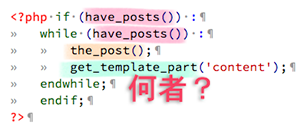
コードを書いている中で、頻繁に出てくる単語があります。
have_postsとかthe_postって何?
なぜ複数形と単数形??《WP》突然のfunctions.php
STEP2-4(p.92)「カスタムメニュー機能を有効にする」にて、
突然「function.phpを開いて…」という説明が出てきました。
function.phpって何だっけ。
最初の方でわざわざ自分で作ったファイルみたいでした。(p.57)
"カスタムヘッダー機能を有効にする"記述を書き込んでいました。
(自分で書いたのに忘れている…)
テキストの説明は以下のとおり。
くじけそうだが一歩ずつ進もう・・・。
すごいぞfunction !

機能を増やすためには、function.phpをいじらないといけないのですね。
(ブラウザでできたらいいのに・・・)
今のところはWordPressに隠された(?)便利な裏メニューを有効にするファイルと認識しています。
今更ですが各ファイルの構成もはっきりしました。

突然「function.phpを開いて…」という説明が出てきました。
function.phpって何だっけ。
最初の方でわざわざ自分で作ったファイルみたいでした。(p.57)
"カスタムヘッダー機能を有効にする"記述を書き込んでいました。
(自分で書いたのに忘れている…)
テキストの説明は以下のとおり。
テンプレートで使用する独自のテンプレートタグや関数を定義するための 重要なファイルです。
くじけそうだが一歩ずつ進もう・・・。
上記を function.phpに書き込むと…「外観」の機能が増えた?!// カスタムメニューregister_nav_menus(array('place_global' => 'グローバル','place_utility' => 'ユーティリティ',));
すごいぞfunction !

機能を増やすためには、function.phpをいじらないといけないのですね。
今のところはWordPressに隠された(?)便利な裏メニューを有効にするファイルと認識しています。
今更ですが各ファイルの構成もはっきりしました。
- functions.phpはページ表示ではなくて、重要な設定を書き込んでWordPressに動いてもらうための重要なファイル
- あとのpage.phpとかはテンプレート
- デザインはstyle.cssで管理

2016年10月12日水曜日
《WP》WP Multibyte Patch プラグインを使う
プラグインをインストールしたけれど、実際に使うには設定ページで「有効」にしないといけない。
まずはひとつだけ↓
WP Multibyte Patch プラグイン
不具合とは何ぞ・・・手を止めて調べてみる。
カテゴリ:WordPress の翻訳|日本語・マルチバイト特有の問題
【WordPress】必ず導入を検討すべきオススメのワードプレスのプラグイン × 11選。(株式会社 オンズ開発ブログ)
日本語を正しく扱うために開発されたプラグイン - WP Multibyte Patch の使い方(WordPressCollege)
マルチバイトで不具合が出ることがわかっているのに、
WordPress本体には搭載してくれないのか。
英語圏に関係ない機能をばっさり切り捨てる。
無駄がなくていいですね。(英語圏って自分が一番えらいと思ってるよね)
まずはひとつだけ↓
WP Multibyte Patch プラグイン
「日本語環境で正しく動作させるためのプラグインです。」えーっと、日本語でWPを使うためのお作法的として必須とのこと。
「WordPressは英語圏で作られたため、日本語や中国語などマルチバイト文字を扱う国では正しく動作しないことがあります。」
「WP Multibyte Patch プラグインを使えば不具合が解消されます。」
不具合とは何ぞ・・・手を止めて調べてみる。
- メールが文字化け
- 複数キーワードで検索する場合の全角スペースが無効になる
- ファイルアップロード時にファイル名をサニタイズ
(特殊文字の変換、悪意のある処理を無効化などしてくれてるんだと思う)
なるほど大切だな、と思ったのは上記の機能でした。
そのほかにも細かい調整をしてくれるみたい。
【WordPress】必ず導入を検討すべきオススメのワードプレスのプラグイン × 11選。(株式会社 オンズ開発ブログ)
日本語を正しく扱うために開発されたプラグイン - WP Multibyte Patch の使い方(WordPressCollege)
マルチバイトで不具合が出ることがわかっているのに、
WordPress本体には搭載してくれないのか。
英語圏に関係ない機能をばっさり切り捨てる。
無駄がなくていいですね。(英語圏って自分が一番えらいと思ってるよね)
2016年10月11日火曜日
《WP》プラグインを入れる
SBクリエイティブ:本格ビジネスサイトを作りながら学ぶ WordPressの教科書
今日もテキストに沿って。
(p.71)プラグインのインストール。
16種類も入れるの?!(あくまでテキストのお勧めです)
テキストのサポートサイトからダウンロードした素材に、
あらかじめ全部のプラ グインデータが入っています。
親切だけど、こんなに必要なのだろうか。

/Applications/XAMPP/xamppfiles/htdocs/wordpress/wp-content
↑のフォルダに全部ぶちこみました。
2014年発行の教材だから、ちゃんと動くか心配。
そしたらやっぱり。

出るわ出るわ、「プラグインを最新にしてね」のメッセージ。
ご親切にどうも・・・
結局16種類すべて更新をかけました。
便利なプラグインをリリースして、ちゃんと更新して、、、のサイクルが出来上がってる。
素晴らしいなWordPress界。
《WP》パーマリンクとは??
連休の間に、テキストでのWordPress自主勉強を4時間ほど進めました。
チャプター2の「パーマリンク設定」まで…。
「パーマリンク」とはなんぞ??
なぜ、設定をやらなくちゃけないの?
まずパーマリンクとはトップページ以外の各ページのURLのこと。
初期設定では投稿と固定ページが次のようになっている。
Before
WordPress管理画面から「設定」→「パーマリンク設置」に進んで、
「カスタム構造」にチェックを入れ、以下のように設定。
/archives/%post_id%/
すると各記事のURLが自動的にこうなる。
After
「%post_id%」はWordpressの各記事固有のID番号らしい。
パーマリンク設定を編集すると、URLを分かりやすくすることができる。
簡単だしすごい。
チャプター2の「パーマリンク設定」まで…。
「パーマリンク」とはなんぞ??
なぜ、設定をやらなくちゃけないの?
まずパーマリンクとはトップページ以外の各ページのURLのこと。
引用元はパーマリンク 【 permalink 】(IT用語辞典)
初期設定では投稿と固定ページが次のようになっている。
Before
◯投稿ページ
http://サイトURL.com/?p=1
◯固定ページ
http://サイトURL.com/?page_id=2
WordPress管理画面から「設定」→「パーマリンク設置」に進んで、
「カスタム構造」にチェックを入れ、以下のように設定。
/archives/%post_id%/
すると各記事のURLが自動的にこうなる。
After
◯投稿ページ のURL例
http://サイトURL.com/archives/1/
◯固定ページ のURL例
http://サイトURL.com/sample_page/
「%post_id%」はWordpressの各記事固有のID番号らしい。
他にも、%day%(投稿日)や、%postname%(投稿タイトル)などが存在する。
パーマリンク設定を編集すると、URLを分かりやすくすることができる。
簡単だしすごい。
2016年10月7日金曜日
1年半ぶりのWordPress入門 XAMPPの設定
久しぶりにWordPressの勉強を始めました。
このブログの存在を思い出したので、勉強メモ代わりに記録していきます。
SBクリエイティブ:本格ビジネスサイトを作りながら学ぶ WordPressの教科書
テキストは以前にも使用したこれ。
(やったはずなのですが…もうすっかり忘れています。)
涙が出るほど手厚いサポートページ。ご苦労様です…。
『WordPressの教科書』FAQ
三日坊主の面倒くさがりやなので、「Studyplus」という
お勉強仲間(ホントは受験生向け?)が集まるコミュニティサイトで、
スタート宣言してみました。
2015年3月2日月曜日
PEAR成功…?でも使わないかも
試行錯誤して、やっとPEARを動かすのに成功しました。
ターミナルからPEARと使うライブラリを入れなおして
「php.ini」ファイル を編集して・・・
結局何が問題だったのかは分かっていない・・・。
「pear list」と打ち込んで、ライブラリの一覧も表示されました。
サンプルのソースが動かなかったのは、PEARのあるフォルダへのパスが間違っていたのが問題でした。
「bin」と「lib」を間違っていたり。
ここまで辿りつけたのも、何人もの先人がネットに対処方法を書き込んでくれていたおかげ。
インターネットに感謝です。
一番お世話になったのはこちらの記事。
・[php] xampp for macでPEARのMDB2を使う方法まとめ
javascriptのjQueryみたいなものでしょうか。
PEARの本体(?)も基本機能をいろいろ持っているし、
必要があれば公式サイトから様々なライブラリをインストールすることもできる。
PHPからデータベースを操作したり、
XMLをいじったり、APIを呼び出したり。
薄々気づいていましたが、
PEARで検索して出てくる情報が、みんな古い。
2008年とか、2010年とか。
そもそも使ってる参考書の初版が2008年!
やはり、PEARを学んでもあまり良いことがないかもしれない。
データベースとのやり取りも、PDOを使えばいいし・・・。
通り過ぎるだけで使わない可能性が大です。
ターミナルからPEARと使うライブラリを入れなおして
「php.ini」ファイル を編集して・・・
結局何が問題だったのかは分かっていない・・・。
「pear list」と打ち込んで、ライブラリの一覧も表示されました。
サンプルのソースが動かなかったのは、PEARのあるフォルダへのパスが間違っていたのが問題でした。
「bin」と「lib」を間違っていたり。
ここまで辿りつけたのも、何人もの先人がネットに対処方法を書き込んでくれていたおかげ。
インターネットに感謝です。
一番お世話になったのはこちらの記事。
・[php] xampp for macでPEARのMDB2を使う方法まとめ
そもそもPEARって何?
PEARは PHP Extension and Application Repository の略です。どんなものかというと、PHP4からおまけで付いてくるよーになったクラスライブラリ集です。クラスライブラリ、と言われてもピンと来ないと思いますが、つまり、よく使う機能を「クラス」としてまとめたものです。
この「クラス」というのはPHPで書かれた1まとまりのコードです。例えば、データベースの操作をしてくれるクラス、テーブルの表組みをしてくれる クラス、フォーム処理をしてくれるクラスなどなど・・・。しょっちゅう使う、毎回書くのが面倒、などのスクリプトを、どっかの誰かが楽チンに記述できるよ うに汎用的にして書いてくれてあるのです。書いてくれた人に感謝です。
参照元:PHPスクリプト講座:PEARのインストール | そふぃのphp入門
javascriptのjQueryみたいなものでしょうか。
PEARの本体(?)も基本機能をいろいろ持っているし、
必要があれば公式サイトから様々なライブラリをインストールすることもできる。
PHPからデータベースを操作したり、
XMLをいじったり、APIを呼び出したり。
結局使わないかも
薄々気づいていましたが、
PEARで検索して出てくる情報が、みんな古い。
2008年とか、2010年とか。
そもそも使ってる参考書の初版が2008年!
やはり、PEARを学んでもあまり良いことがないかもしれない。
データベースとのやり取りも、PDOを使えばいいし・・・。
通り過ぎるだけで使わない可能性が大です。
2015年2月25日水曜日
MySQLのテーブル作成関連・復習
前回に引き続き、DB復習+PEAR入門。
XAMMPをインストールできたので、データベースを作っていきます。
※これから勉強する人は、このブログを参考にしないことをお薦めします・・・
ついこの間までPEARの読み方を「パール」だと思っていて、
「パールが!パールが!」と友人に話していました。恥ずかしすぎる。
それPealだから。違うプログラミング言語だから。
さて、参照している本のXAMMPのバージョンは0.7.4。
インストールしたXAMMPのバージョンは5.6.3。
めちゃくちゃ進化してる。
無事に終えられる気がしません・・・。
MySQLの画面も、テキストと全く異なります。
自分のMac環境+PEARでググると、「PEARは元から入っている」みたいな情報も???
よく分からないので、とりあえず先に進みたい。
何も設定しなくても使えるのか・・・?
(※後で分かったけど全然使えない)
phpMyAdminを使っていきます。横着してターミナルではなくブラウザから。

無事にXAMMP for Macが立ち上がり、
おなじみのphpMyAdmin画面。
適当にデータベース、テーブルを作りました。

今日の復習。フィールドの各設定項目など。
「null」 →空の値を許可するかどうか
「not null」(チェックしなければ)だと必ず値を入れなければならなくなる。
「A_I」チェックボックス→「auto increment」。
INT型のフィールドを作り、この項目をONにしておくと、レコードに自動的に番号がふられる。
「インデックス」→あるフィールドを使って頻繁に検索をかける場合、インデックスを設定しておくと高速化する。
インデックスって何だろう?と思っていたのですっきり。
使うかどうかは置いておいて。
XAMMPのphpMyAdminのセキュリティ関連はこちらを参考にしました。
2015年2月18日水曜日
MacにXAMPPをインストールしたのでメモ

Macの開発環境にXAMPPを入れることにしました。
うちには2011年製のMac(メモリ4GB,当時の型落ち)と、
友人に組んでもらった怪しいWindows があります。
Macの開発環境としてMAMPを入れて使っていたのですが、
ちょっと調子に乗ってPEARをインストールしたら、
MAMPのMySQLが起動しなくなりました・・・。
いろいろ対策を調べて試しましたが、動く気配なし。
("killall -9 mysqld"とか)
この一件でターミナル触るのトラウマです。
一晩格闘して疲れたので・・・
MAMPとおさらばしてXAMPPデビューを企てました。
XAMPP(ザンプ)とは、ウェブアプリケーションの実行に必要なフリーソフトウェアをパッケージとしてまとめたもので、apachefriends.orgから提供されている。主として開発用あるいは学習用ではあるが、イントラネットなどにおいて実運用環境として使われることもある。
※Wikipedia:XAMPPより引用
そもそも、Mac環境=MAMPと思い込んでいて、
MacでもXAMPPが使えるってことを知りませんでした。
DL→インストールまでは10分程。
そして「php.ini」の書き換え。訓練でやったような。
[アプリケーション→xampp→xamppfiles→etc→php.ini]
参照していた本では
「magic_quotes_gpc=On」を「Off」に書き換えると書いてます。
他にもいろいろあるのだろうけど、とりあえずここまで。
そして・・・
あれ?
どうやって起動するの?
アプリケーションフォルダの「XAMMP」フォルダ内に、アプリケーションのアイコンがない・・・。
参照していた本では、
ターミナルを起動し、[sudo su]と入力。
パスワードを(決めて)入力。
「 /Applications/xampp/xamppfiles/mampp start」と入力で起動する、とあります。
結果→sh: /Applications/xampp/xamppfiles/mampp: No such file or directory
起動しない。そしてなぜmampp??

名前は「manager-osx.app」。
どうやらアイコンが違うだけで、こいつがXAMMPらしい。
どうしてこんな設定ファイルのようなアイコンなのだろう?
なぜ名前を「xammp.app」にしてくれなかったのか。

クリックしたらXAMMP画面が開きました。
分かりにくいのでは・・・?
アプリケーション起動ぐらい普通にやりたい。
「他の子どもはちゃんとできてるのに、ウチの子(XAMMP)はできてない」みたいな心境。
今後この子とやっていけるのか、しょっぱなから不安がよぎりました。
この資料ではっきりわかりました。

「いきなりはじめるPHP ワクワク・ドキドキの入門教室」 という書籍の補足。
・XAMPPのインストールでお困りのMacユーザーの皆さんへ
ありがたや。
今度書店に行ったら手にとってみようと思います。
この解説PDF、画像もテキストもすごくわかりやすい。
著者がしっかり読者の気持ちを汲んで書いているのを感じます。
未経験のときにこの本に出会いたかった。
そんなこんなで、今日はひとまず起動まで。
2015年1月18日日曜日
その後の状況
訓練が修了し、3ヶ月経過しました。
受けた会社:3社
採用いただいた会社:2社
いずれもハローワーク経由。
担当職員さんからの紹介です。
いずれも、職務経歴書と履歴書を持参して面接。
面接1回で採用・不採用が決まりました。
ダメだった会社は、完全に即戦力の人を探しているとはっきり言われました。
(人事の方とても良い印象でした)
採用はいただきましたが、まだ求職活動を続けています。
給与・立地・勤務時間などを詳しく聞いて、
とても心苦しく思いましたが、辞退しました。
会社側も時間を割いてくれているわけなので、申し訳ないです。
自分のキャリア的にも、次の職場は長く(5年くらいは)居たいと考えています。
ちょっと貪欲に探します。
プログラムですが、しばらくエディタを売っていないと本当に忘れてしまいます。
今日はこの本で復習。

受けた会社:3社
採用いただいた会社:2社
いずれもハローワーク経由。
担当職員さんからの紹介です。
いずれも、職務経歴書と履歴書を持参して面接。
面接1回で採用・不採用が決まりました。
ダメだった会社は、完全に即戦力の人を探しているとはっきり言われました。
(人事の方とても良い印象でした)
採用はいただきましたが、まだ求職活動を続けています。
給与・立地・勤務時間などを詳しく聞いて、
とても心苦しく思いましたが、辞退しました。
会社側も時間を割いてくれているわけなので、申し訳ないです。
自分のキャリア的にも、次の職場は長く(5年くらいは)居たいと考えています。
ちょっと貪欲に探します。
プログラムですが、しばらくエディタを売っていないと本当に忘れてしまいます。
今日はこの本で復習。
イラストでよくわかるJavaScript Ajax・jQuery・HTML5/CSS3のキホン
2014年11月11日火曜日
?日目 PHP SQL 「PDO」でデータベースへ接続する
とても眠い!!が、今日の授業メモ。
昨今ではDBに対して"PDO"で接続することを推奨している。
クラス構造になっている??
PDO = PHP Data Object
http://php.net/manual/ja/book.pdo.php
MySQLの版権を持つメーカーオラクル。
しばらく無償でを提供すると言っているが、将来有償化することも起こりえる。
→そのとき、今まで使っていた関数 mysql~が使えなくなる?!
そこでPDOを導入。
このクラスのオブジェクトを生成すると、
宣言(接続の定義)さえすれば、
指定したDBに対して自動的に接続してくれる。
長い目で見て継続するサービスはPDOにした方がいいかも。
○特徴:セキュア
プレースホルダー
sprintfを使って個別にサニタイズしていたが(mysql_real_string...とかで)
その必要がなくなる。
○postgreSQL
(ポストグレ エスキューエル)
PCUNIX上で動作するオープンソースのデータベース
○MySQLはオラクルが版権を握ってしまった。
○つなぎ方
$dsn="mysql:dbname=foods;host=localhost"
3つのデータを入れる
使うDB名、DBネーム(goodsとか)、サーバー名(sakuraとか)
try{
&pdo=new PDO($dsn,$user,$password);
}$catch(PDOException $e){
print("接続失敗".$e->getMessage());
exit();
}
○クエリの実行もメソッド
PDOオブジェクトが持っているクエリというメソッドを使って
引数としてSQL文を渡す。
$stmt = $pdo->query("set names utf8;");
$stmt =$pdo->prepare("select * from データベース名where フィールド名1=? and フィールド名2=?");
$stmt->execute(array(2,"%テキスト%"));
while($row=$stmt->fetch(PDO::FETCH_ASSOC)){
print("<p>".$row["item_name"]."☆".$row["price"]."</p>";
}
$pdo=null;
?>
$stmt(ステートメント)
上で予約、下で値を入れる
prepare...sprintfに該当するもの。
executeメソッドで値をバインド!!(代入)
「?」に値をもたせられる。
単純にテキストが入るのではなく、コンパイルされている。
※$eというオブジェクトが持っているgetMessage()というメソッドが使える
例外を検知したときは$eというオブジェクトとして取り扱う
foreachみたいなもの。
例外が発生したら、$eというオブジェクトが持っているgetMessage()というメソッドを実行。
(PDO::FETCH_ASSOC)
突然のダブルコロン→PDOのプロパティ
アロー演算を使って呼び出してくる筋の物。
オブジェクトを生成しなくても静的に呼び出せる。
newしなくってもメソッドを呼び出せる。
$pdo=null; でサーバー上のメモリを削除する。
これをしないとずっとプールし続ける。
- PDO(ピーディーオー)
昨今ではDBに対して"PDO"で接続することを推奨している。
クラス構造になっている??
PDO = PHP Data Object
http://php.net/manual/ja/book.pdo.php
MySQLの版権を持つメーカーオラクル。
しばらく無償でを提供すると言っているが、将来有償化することも起こりえる。
→そのとき、今まで使っていた関数 mysql~が使えなくなる?!
そこでPDOを導入。
このクラスのオブジェクトを生成すると、
宣言(接続の定義)さえすれば、
指定したDBに対して自動的に接続してくれる。
長い目で見て継続するサービスはPDOにした方がいいかも。
○特徴:セキュア
プレースホルダー
sprintfを使って個別にサニタイズしていたが(mysql_real_string...とかで)
その必要がなくなる。
○postgreSQL
(ポストグレ エスキューエル)
PCUNIX上で動作するオープンソースのデータベース
○MySQLはオラクルが版権を握ってしまった。
○つなぎ方
$dsn="mysql:dbname=foods;host=localhost"
3つのデータを入れる
使うDB名、DBネーム(goodsとか)、サーバー名(sakuraとか)
- try 例外処理
try{
&pdo=new PDO($dsn,$user,$password);
}$catch(PDOException $e){
print("接続失敗".$e->getMessage());
exit();
}
○クエリの実行もメソッド
PDOオブジェクトが持っているクエリというメソッドを使って
引数としてSQL文を渡す。
$stmt = $pdo->query("set names utf8;");
$stmt =$pdo->prepare("select * from データベース名where フィールド名1=? and フィールド名2=?");
$stmt->execute(array(2,"%テキスト%"));
while($row=$stmt->fetch(PDO::FETCH_ASSOC)){
print("<p>".$row["item_name"]."☆".$row["price"]."</p>";
}
$pdo=null;
?>
$stmt(ステートメント)
上で予約、下で値を入れる
prepare...sprintfに該当するもの。
executeメソッドで値をバインド!!(代入)
「?」に値をもたせられる。
単純にテキストが入るのではなく、コンパイルされている。
※$eというオブジェクトが持っているgetMessage()というメソッドが使える
例外を検知したときは$eというオブジェクトとして取り扱う
foreachみたいなもの。
例外が発生したら、$eというオブジェクトが持っているgetMessage()というメソッドを実行。
(PDO::FETCH_ASSOC)
突然のダブルコロン→PDOのプロパティ
アロー演算を使って呼び出してくる筋の物。
オブジェクトを生成しなくても静的に呼び出せる。
newしなくってもメソッドを呼び出せる。
$pdo=null; でサーバー上のメモリを削除する。
これをしないとずっとプールし続ける。
登録:
投稿 (Atom)